米国証券会社から国内証券会社への米国株の移管

米国証券会社、Morgan Stanleyの証券口座に保有していた米国株を、国内の証券会社である三菱UFJモルガンスタンレー証券の一般口座に移管した。必要なのは、対応してくれる国内証券会社を見つけることと、英語力、不屈の精神だ。

似たようなことを考える人はいると思うが、ネットで検索しても成功したという情報は以下の3つだけしか見つからなかった。

海外の証券会社にある外国株を、日本の証券会社に移管した話|てるてる

米国にある株券を日本の証券会社に移動できた、の記録 – Blog by msyk

海外資産を移す|米国証券口座の株を日本に ”移す”【後編】 ~国をまたぐ株式移管に四苦八苦~ | かえるがえる

しかもこれらの例はどちらかと言うと幸運な事例と言えるもので、これらを読んでも、私の株の移管作業について先行きは明るいとは言えなかった。しかし、成功例があるということは希望があるということだ。ここに紹介する私の経験は、いばらの道に近いような気がするが、それでもやってみようと思う人の参考になればよいと思う。


米国証券会社から国内の証券会社への株式の移管にかかわる様々な事情については、以下の記事に詳しい。この記事は相続時の話について書かれたものだが、生前に本人が行う場合でもとても参考になるので引用しておく。

海外証券口座の相続銘柄は日本の証券会社へ現物移管できる?受入可否・ACATS・税務の注意点 | 相続手続き・遺言なら行政書士法人トゥモローズ|東京・中央区

外資系の企業に勤めている人は、ストック・オプションやRSU、持株会などで、米国証券会社に米国株を持っていることがあると思う。大抵の人は値上がりしたらすぐに売ってしまうのだろうけれど、高配当株だったり、短期で売却しづらい立場にいるなどの理由で、長期保有している人もいるかもしれない。そういう人も、いつかは売却するか、国内証券会社に移管したいと思う時が来る。売却ではなく、移管を選ぶ理由としてはいくつか考えられる。

  • 様々な理由ですぐに売却しづらいが、自分の死後、相続人の手間を増やしたくない。国内の証券会社に株のまま移管できれば、相続人も日本語で手続きができる。
  • 長期保有したいが国外財産調書の提出対象となるのは避けたい。国内の証券会社に移管できれば、国内財産扱いとなる。

しかし、Geminiに相談してみると、まず移管は難しいのでお勧めできず、株を売却して得た資金で買いなおすのが最も良い方法だと言われた。難しいからやめておけと言われると何とかしたくなる性分なので、なんとかすることにした。

引用した記事などから、海外の証券会社からの移管を受け入れてくれる証券会社を見つけることが最初の一歩だった。残念ながら私が口座を持っていた証券会社はどれも対応できないとホームページに明記しているか、相談に乗ってくれそうな説明がなかったので、他をあたってみることにして、いろいろと調べた結果、最終的に三菱UFJモルガンスタンレー証券と、SMBC日興証券が候補に残った。移管元がMorgan Stanleyなので、まずは三菱UFJモルガンスタンレー証券に当たってみることにした。

1日目 三菱UFJモルガンスタンレー証券は、海外証券会社からの移管について、「お取引店にご相談ください」とホームページに明記している。つまり、やれないわけではないということだ。そこで、早速証券口座を開設してみる。口座開設はインターネットからできるが、その場合はMUFGテラス・コースという扱いになり、物理的な「お取引店」というものがない。多分、オンラインで問い合わせできるのだろうという期待を持って、口座を開設してみた。

8日目 口座開設後に郵送する書類などを受け取り、口座開設手続きが終わったので、早速MUFGテラスでMorgan Stanleyからの米国株の移管について問い合わせを行う。すぐに回答が来て、移管が可能かどうか調べるために以下の情報の提示を求められた。

(1)銘柄名:
(2)ティッカー:
(3)ISINコード:
(4)数量:
(5)通貨:
(6)移管元の証券会社名:
(7)移管元証券会社の所在国:
(8)移管元証券会社住所:
(9)取得経緯:
(10)当社に移管を希望される理由:
(11)転売制限等条件の有無:

ほとんどの情報はMorgan Stanleyのサイトで口座明細のレポートを出力すればわかる。ISINコードだけは載っていなかったので、銘柄名から別途検索して調べて回答した。

MUFGテラスでのやりとりは、一問一答で、質問はMUFGテラスのサイトから送るが、回答はeメールで帰ってくる。相手からの質問に答える場合は、MUFGテラスから再度質問する形を取って答える必要がある。

15日目 提示した情報を元に、一般口座であれば移管受け入れが可能である旨、回答が来た。まずは第一関門突破だ。しかし、手続きは自分で移管元に対して行う必要があるとのこと。最初に引用した事例とは違って、一気にハードルが上がった。手続きに必要な以下のような情報が送られてきた。これらの情報は移管元への手続きで利用する。

・当社英名:
・会社所在国:
・当社が利用する決済機関等(カストディ機関):別途郵送
・担当者:
・メールアドレス:
・連絡先:

18日目 MUFGテラスから郵送で追加の情報と、「外国証券の海外口座間の移管依頼書」という書式が届いた。内容について不明な点があったので、MUFGテラスで追加質問を行った。

並行して、Morgan Stanleyのオンラインでの移管手続きについて調べた。オンラインで手続きが出来れば、英語で国際電話をする必要もないのでまだ楽だ。入力項目の不明な点があったので、MUFGテラスで追加質問した。

また、移管手続きを調べる過程で、未単位株は移管できないということが分かった。米国証券会社では1株未満の少数の単位で株を売買できるが、国内証券会社では1株以上の単位しか扱えない。1株未満の株は売却して国内の銀行口座に送金することにした。

23日目 追加質問の回答が届いたので、それに従って書式に記入し、移管元の口座残高証明書と共に送付した。口座残高証明書はQuaterly statementやstatementで代用した。同時にMUFGテラスを通じて、書式が届いて、移管手続きを開始してもよい状態となったら連絡をくれるように依頼した。

30日目 MUFGテラスより移管開始してよいという回答が来た。ただし、移管元の名義にミドルネームがあり、移管先の名義と異なっている点が気になると言ってきた。私にはミドルネームはないし、Morgan Stanleyのオンラインでは訂正できない。取り合えずそのままにして、早速、Morgan Stanleyのオンラインで移管手続きを行い、MUFGテラスにもその旨連絡し、経過を見守る。Morgan Stanleyのオンラインではすぐに移管手続き中の表示となり、翌朝までには手続き完了の表示に変わり、残株数が0になった。しかし、移管先のオンラインでは株は現れない。しばらく待つことにする。

33日目 Morgan Stanleyからメールが来て、サポートに電話をするようにと言ってきた。オンラインを見ると、先日開始したはずの移管手続きの記録が、何もしなかったかのように消えていて、移管したはずの株が元に戻っている。

仕事柄英語で会話をするのには慣れているが、国際電話を掛けるのは久しぶりで、国際電話の掛け方を調べるところから始める必要があった。幸い、私が契約しているドコモの回線ではワールドコールというサービスがあり、オンラインで申し込みできる。調べてみるとすでに申し込み済みだった。掛け方も簡単で、010もしくは '+' (0の長押し)のあと、国番号、相手先電話番号を入力すればよい。電話料金も米国にかける夜間なら30秒31円で、昔のように百円玉が飛んでいくような感じではない。

サポートに国際電話をしてみると、自動音声応答でSocial Security NumberかGlobal IDを入力するように指示され、入力すると、誕生日を入力するように指示され、入力すると、しばらく待たされてやっと担当者につながる。かなり早口の英語で今日はどういう用事かと聞かれるので、事情を説明したところ、やはり名義に余計なミドルネームがあることが問題なのかもしれないということで、ミドルネームを削除する手続きを行うことになった。必要な書式をPDFで送るので、記入して専用のツールで返送するように指示された。

38日目 Morgan Stanleyから名義変更の書式がPDFで送られてきた。変更内容を記入してPDF化し、パスポートのコピーと共に返送する。

43日目 Morgan Stanleyから再度連絡があり、サポートに電話するように指示される。再度電話し、Global IDと誕生日を入力し、担当者が出るのを待つ。担当者が出ると、また今日は何の用事だと聞くので、事情を説明したところ、送った書式の処理状況を調べてくれた。その結果、内容に不備があるというので、詳しく聞いてみると、正しい記入方法を教えてくれた。というか、詳しく説明されないと分からないような記入方法だった。ともかく、正しい記入方法で再度書式を送付し、対応を待つ。

44日目 Morgan Stanleyから電話があり、さっき送った書式で内容は問題ないが、恒久的な変更は出来ないと言われた。曰く、この口座は個人のものではなく、私の勤務先の会社のものなので、勤務先の会社の担当者から変更依頼を行う必要があるとのこと。担当者って誰? と聞いてみたがこちらではわからないとのこと。うーん。

仕方がないので、勤務先の社内のシステムでMorgan Stanleyの口座を管理している担当者を探してみる。いくつか関連する情報を見つけ、あてになりそうなところにメールしてみるが、別の担当窓口を紹介される。紹介された窓口からは応答がない。

改めて、別の方法で探してみると、社内のAIチャットボットに聞く方法があることがわかった。早速AIチャットボットに聞いてみると、それは自分でMorgan Stanleyのサポートに依頼すればよい、という。それはもうやってみたが、会社の担当者からの依頼でないと変更できないと言われたと言い返すと、じゃあチケット (依頼票)を起票しろ、というので、どうやって起票するのかと聞き返すと、このガイドを参照しろとリンクを送ってきた。リンク先を見ると、AIチャットボットに簡単なコマンドを送ればよいだけだった。なんだかなあと思いつつ、チケットを起票して反応を待つ。

翌日、今度は人間の担当者から対応中と連絡が来て、一週間ぐらいで名義が変更され、余分なミドルネームが削除された。

53日目 社内手続きで一週間以上も使ってしまったが、気を取り直して再度Morgan Stanleyのオンラインで移管手続きを開始し、MUFGテラスにも経過報告をして、状況を見守る。しかし、前回同様、数日で何もなかったことになって、Morgan Stanleyから呼び出しがかかる。

59日目 サポートに電話してもどうにもならないと思ったので、別の方法を探してみる。Morgan Stanleyのオンラインの中を探してみると、PDFの書式がいろいろと用意されていて、その中に株式移管 (Share Transfer)の書式がいくつかあった。タイトルから米国・カナダ以外向けのものらしきものを選んでダウンロードし、必要な項目を記入して、サポートに送った。少し待ってからサポートに電話してみた。担当者に事情を話すと、早速送った書式を見てくれて、修正が必要な個所を教えてくれた。修正して送り直し、再度電話すると、内容は問題ないということだった。詳細な確認が終わったら再度電話で本人の最終的な意思確認を行うので、連絡を待てと言われた。

61日目 意外にすぐMorgan Stanleyから連絡が来て、サポートに電話をすると、内容に問題はないので、本人の最終的な意思確認をしたいと言う。移管の意向を改めて伝えると、処理完了には5~10日ほどかかるので、しばらく待てと言われる。

73日目 最終確認から12日後、そろそろまたサポートに電話して状況を聞いて見ようかと思い始めたころに、やっとMorgan Stanleyのオンラインで移管処理開始の状況となった。

74日目 Morgan Stanleyのオンラインで移管処理完了の状況となり、残株数が0になった。その数時間後にMUFGテラスから電話があり、移管完了した旨、連絡があった。


結局、二度目のオンライン手続きが失敗したのは、Morgan Stanleyのオンライン移管手続きが、米国・カナダ以外への移管に対応していなかったからと思われる。PDF書式による手続きも不完全だったが、Morgan Stanleyのサポートによる補足で、対応することができた。

米国証券会社から国内証券会社への移管では、移管元に、(1)カストディ機関のDTCコード、(2)移管先のカストディ機関での口座番号、(3)移管先の私の口座番号を伝える必要があるのだが、Morgan Stanleyのオンライン移管手続きでは(3)を入力する項目がなく、PDF書式では(1)と(2)を記載する項目がない。サポートによると、PDF書式では(3)を記載する項目に、(1)、(2)、(3)を'/'で区切って指定すれば良いということだった。

こうして試行錯誤の履歴を振り返ってみると、ミドルネームの問題がなく、最初から書式での手続きを選んでいれば、約一ヶ月は短縮できた可能性がある。その場合でも移管完了まで45日程度はかかっていたことになるので、やはり時間のかかる作業であることには変わりはない。


米国証券会社から国内証券会社への米国株の移管は難しいが、やって出来なくはない。売却より移管を選ぶ強い理由があり、英語力と不屈の精神がある方は、ぜひ挑戦して成功例を増やしてほしい。
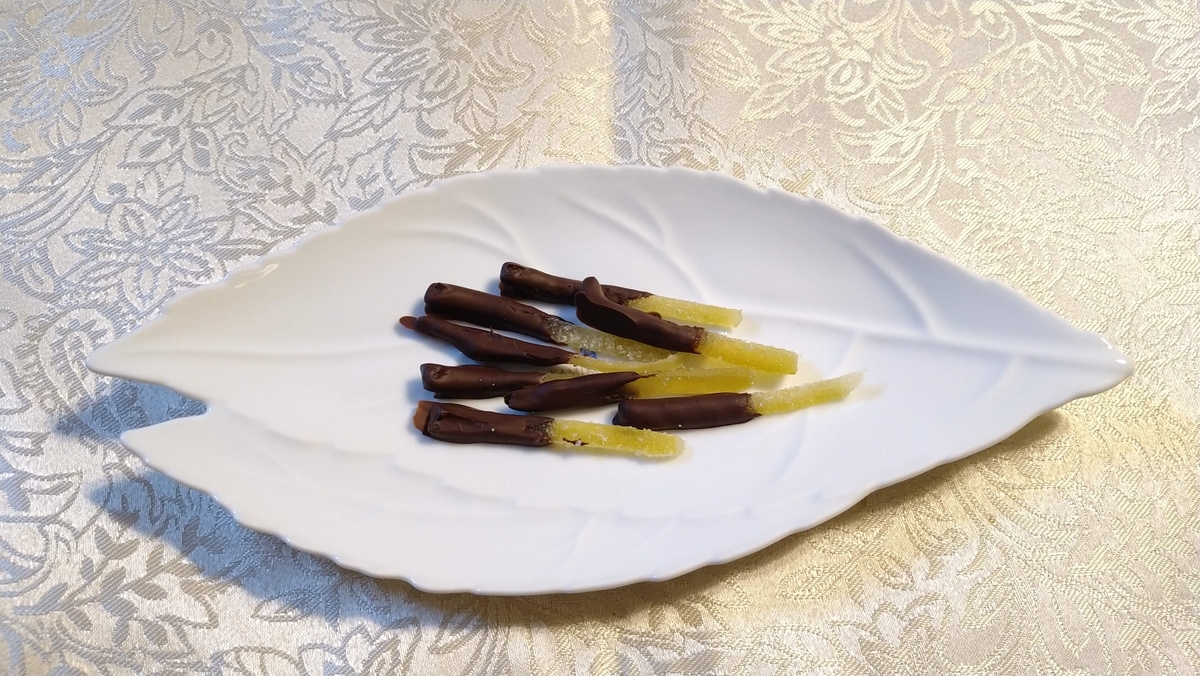


文旦の皮でオランジェットを作る

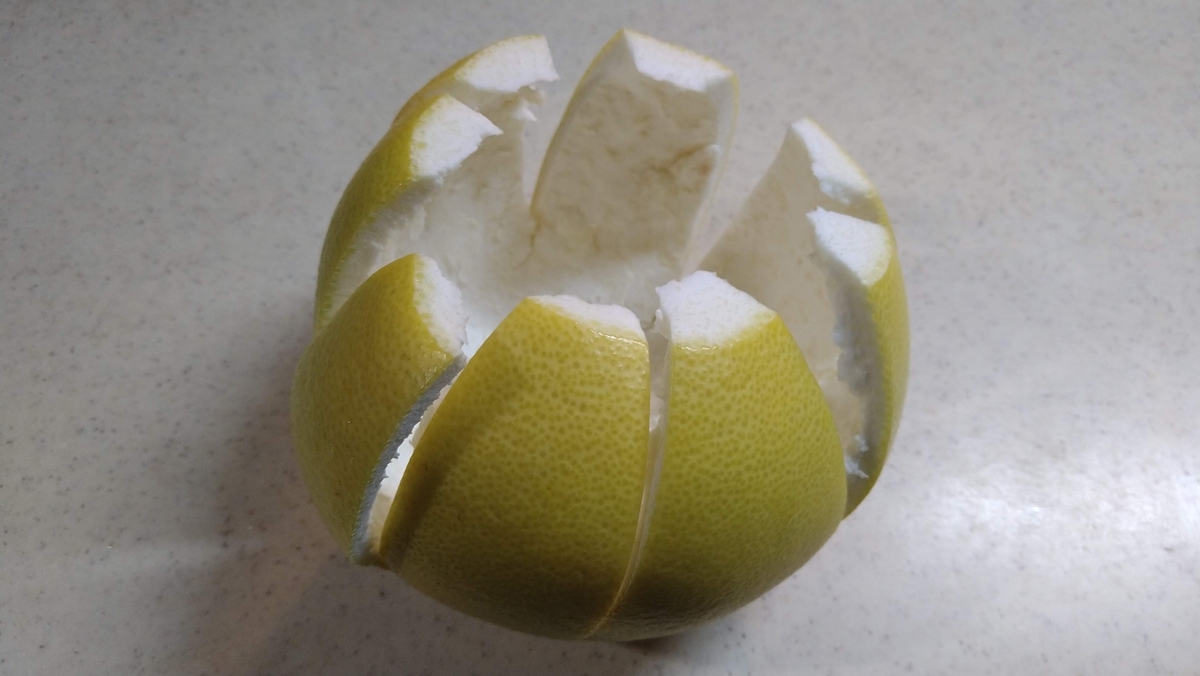
高幡不動のフルーツ店、フルーツのみすみで水晶文旦を購入した。文旦は直径15cm~22cmぐらいの大きな柑橘類で、味は八朔やグレープフルーツに似ている。食べたらとても美味しかったので、皮をピールにしてオランジェットを作ってみた。文旦の皮で作ったオランジェットなので、ブンタネットとでも呼ぶものなのかも。

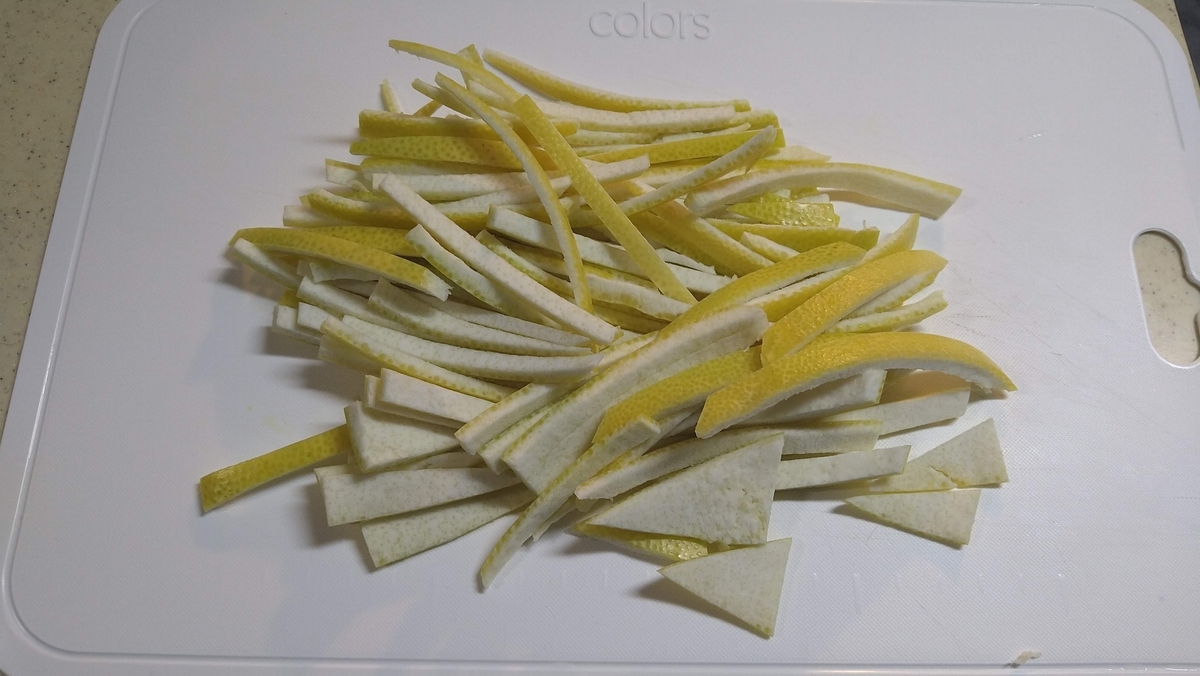
文旦の皮はへたを取って、8つぐらいに切り分ける。皮には白い綿のような部分がかなり厚くついているので、包丁でそぎ落とす。その後、5mm幅ぐらいに切る。

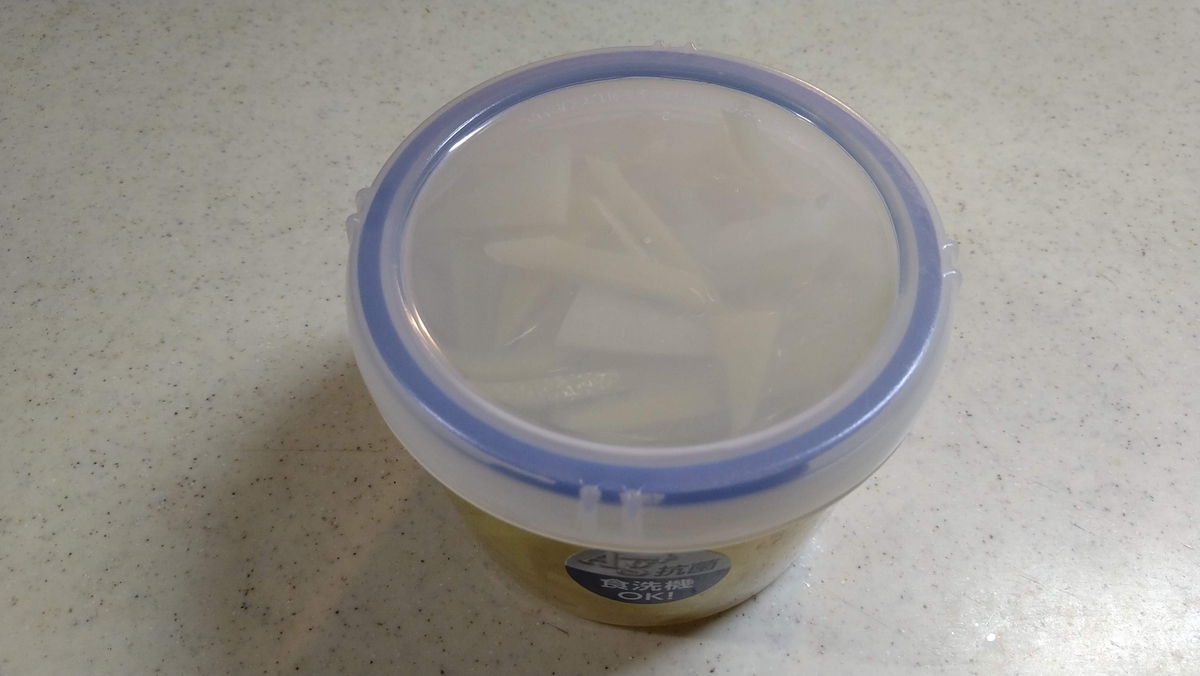
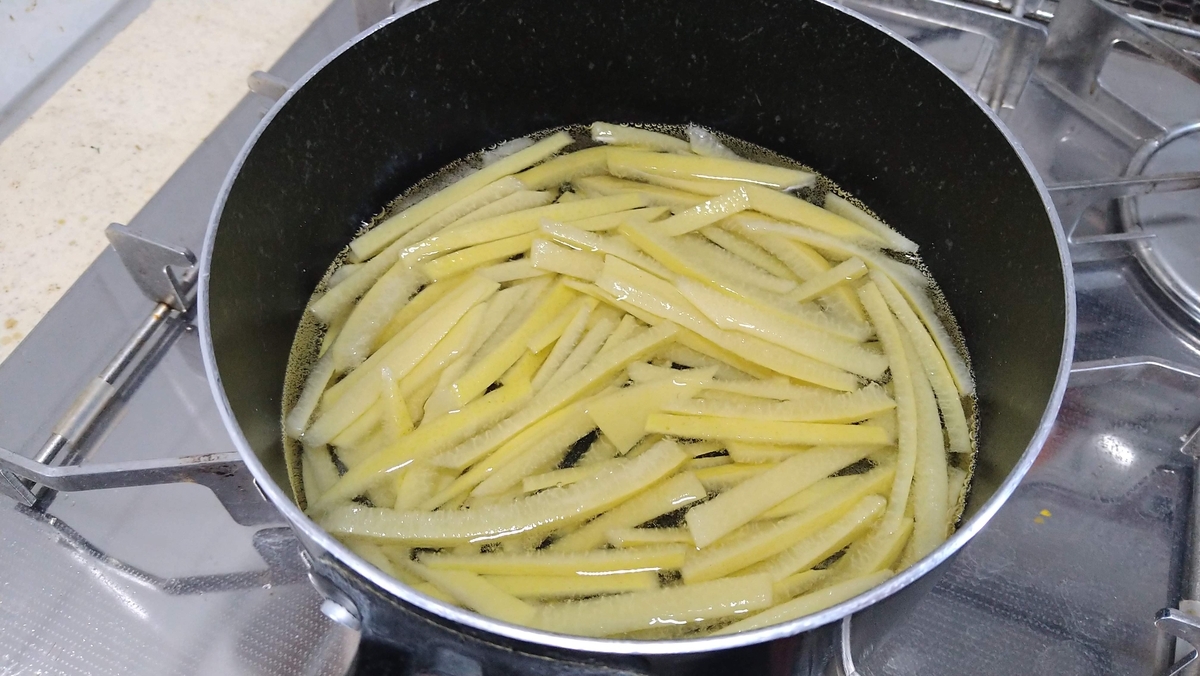
皮を鍋に入れ、浸るぐらいの水を加えて沸騰するまで加熱し、ざるにあける。これを3回ほど繰り返し、冷水で冷やして容器に入れ、つかるぐらいの水を加えて、冷蔵庫で寝かせる。

適度に苦みが取れたら、水を切って重さを計り、皮の重さの70%程度の量の砂糖と同量の水と共に鍋に入れ、中火で加熱して沸騰したら弱火にし、ふたをして1時間ほど煮る。

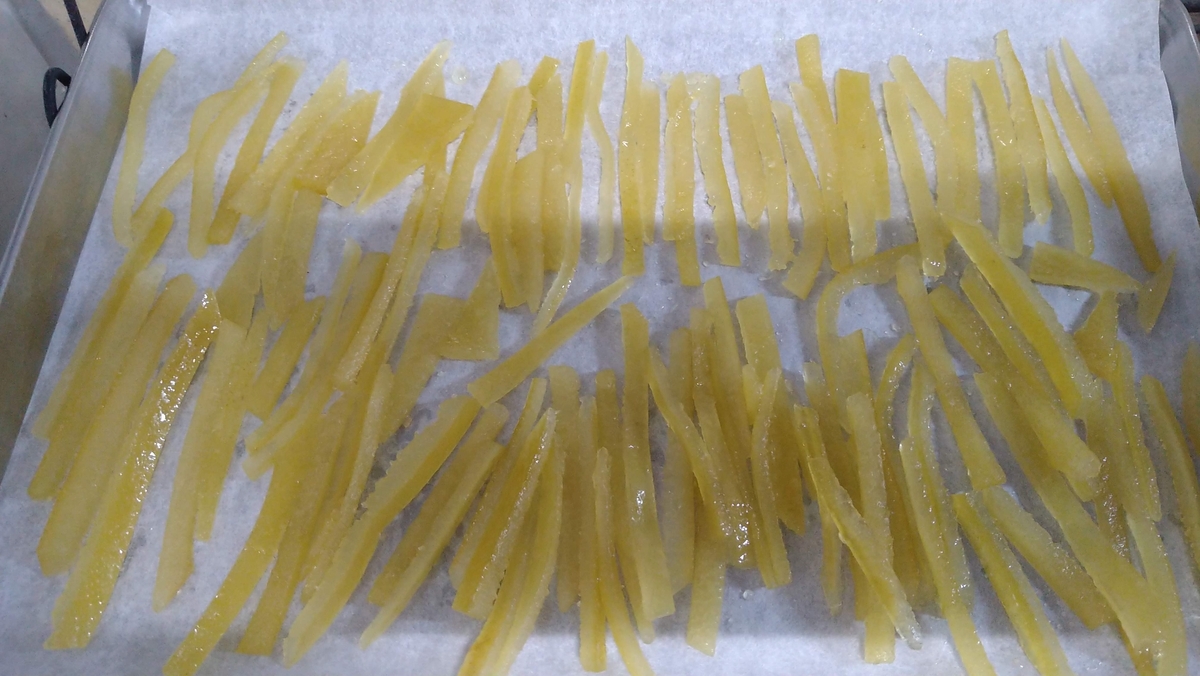
皮が透き通ってくるので、蓋を取って中火で加熱し、煮詰める。水分が飛んだらパッドにクッキングシートを敷いて、できるだけ重ならないように並べて、乾かす。

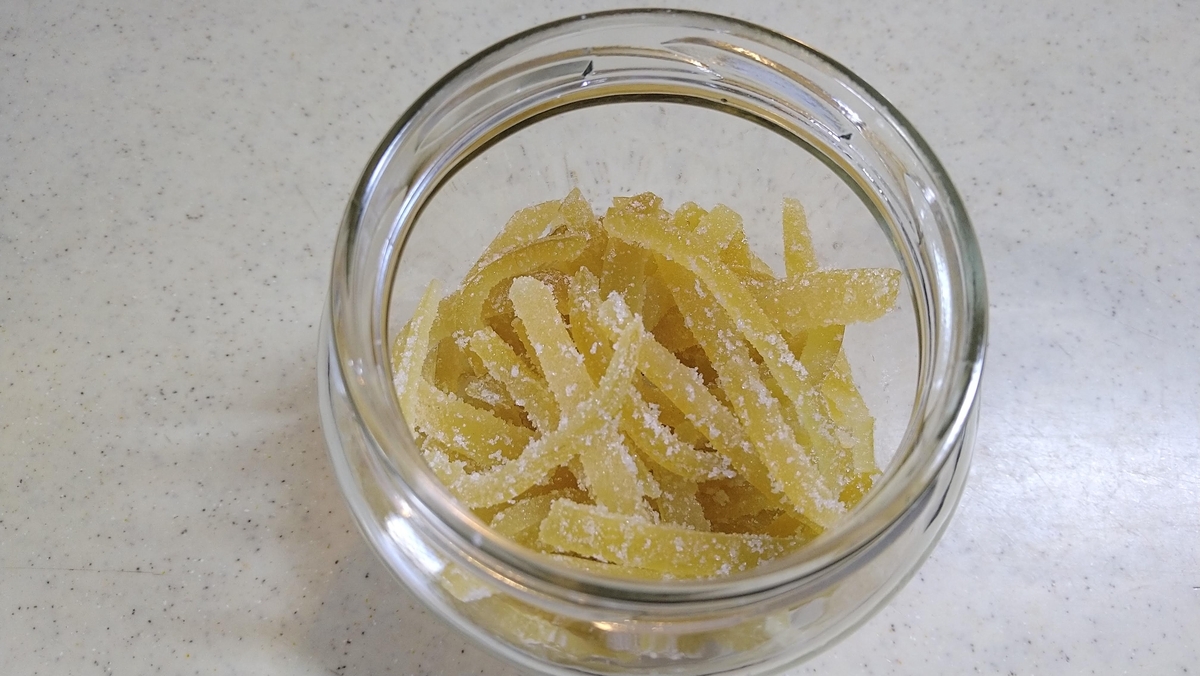
表面が少しべとつく程度に乾いたら、ビニール袋に入れて、砂糖を加え、袋の口を閉じて、シャカシャカと振り、表面に砂糖をまぶす。表面にまんべんなく砂糖がついたら、容器に入れて冷蔵庫で保管する。この状態で文旦ピールとして食べても美味しい。

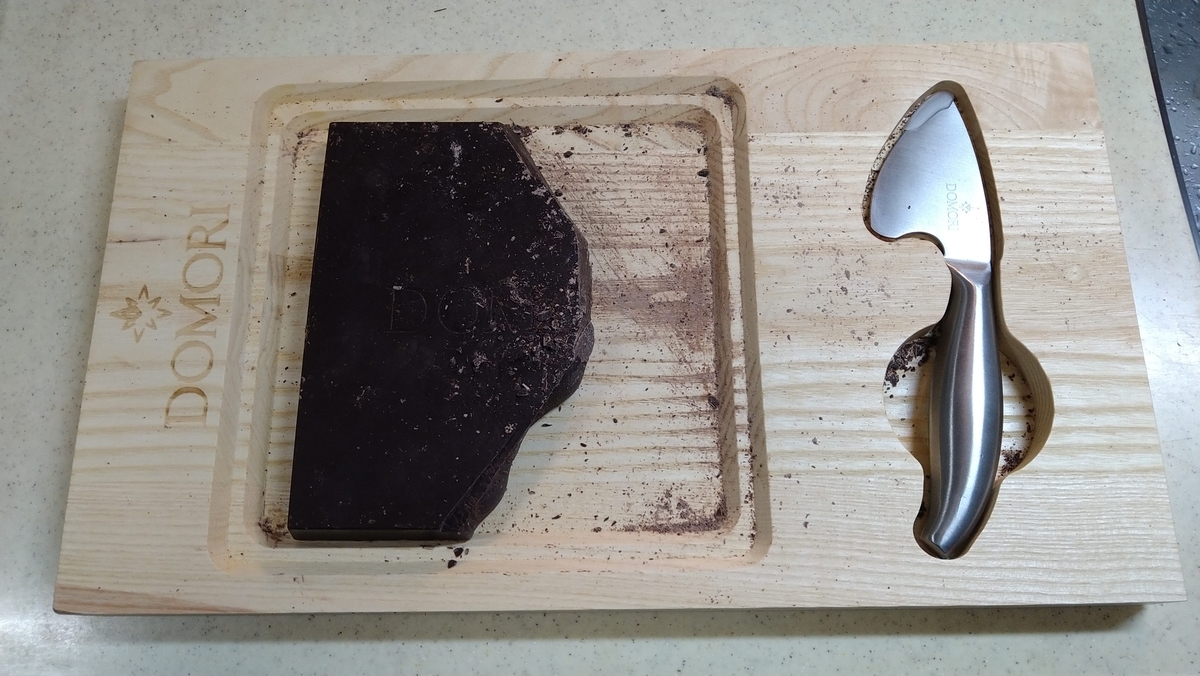
板チョコを細かく削る。

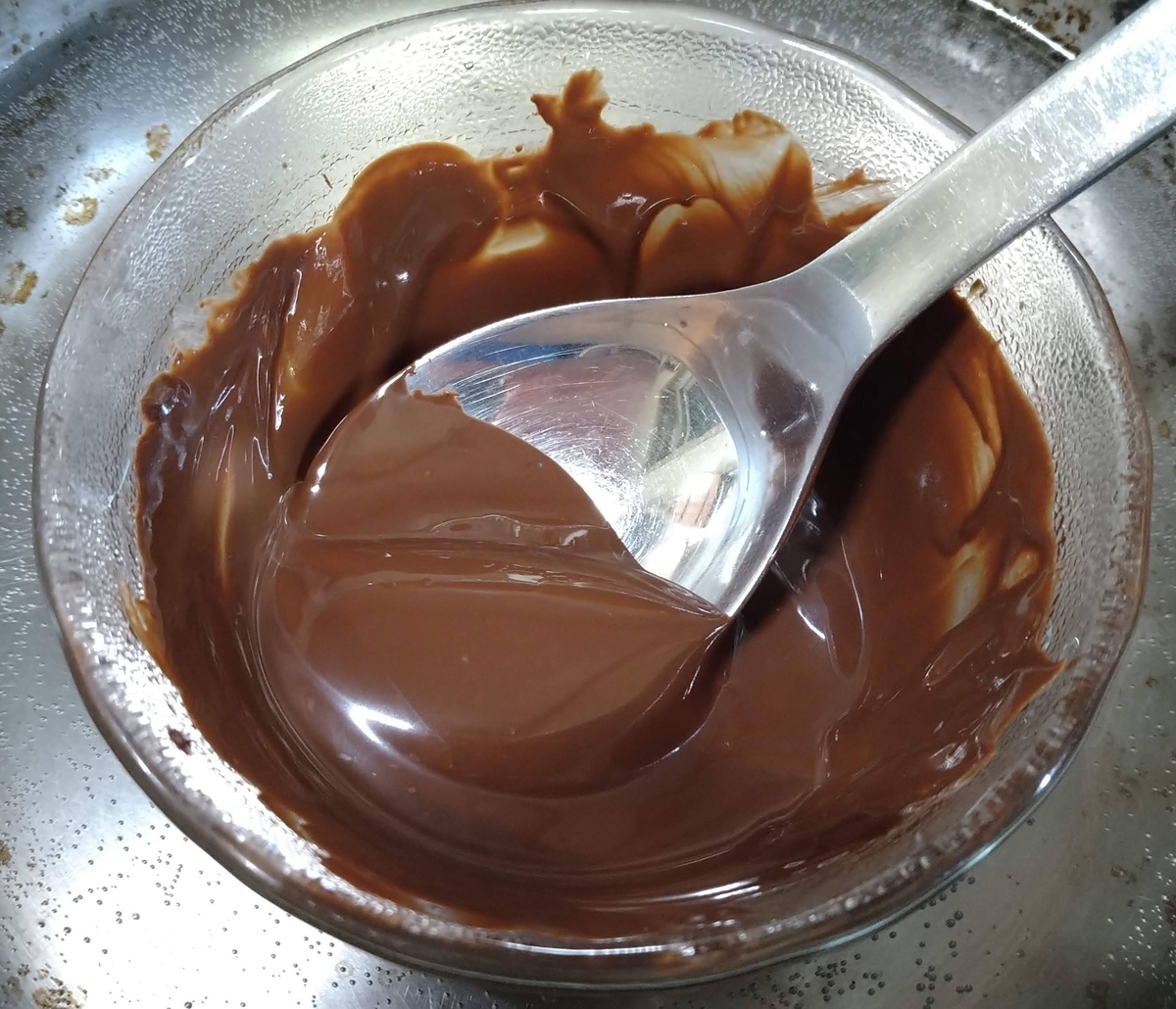
削ったチョコレートを耐熱容器に入れて、湯煎で溶かす。

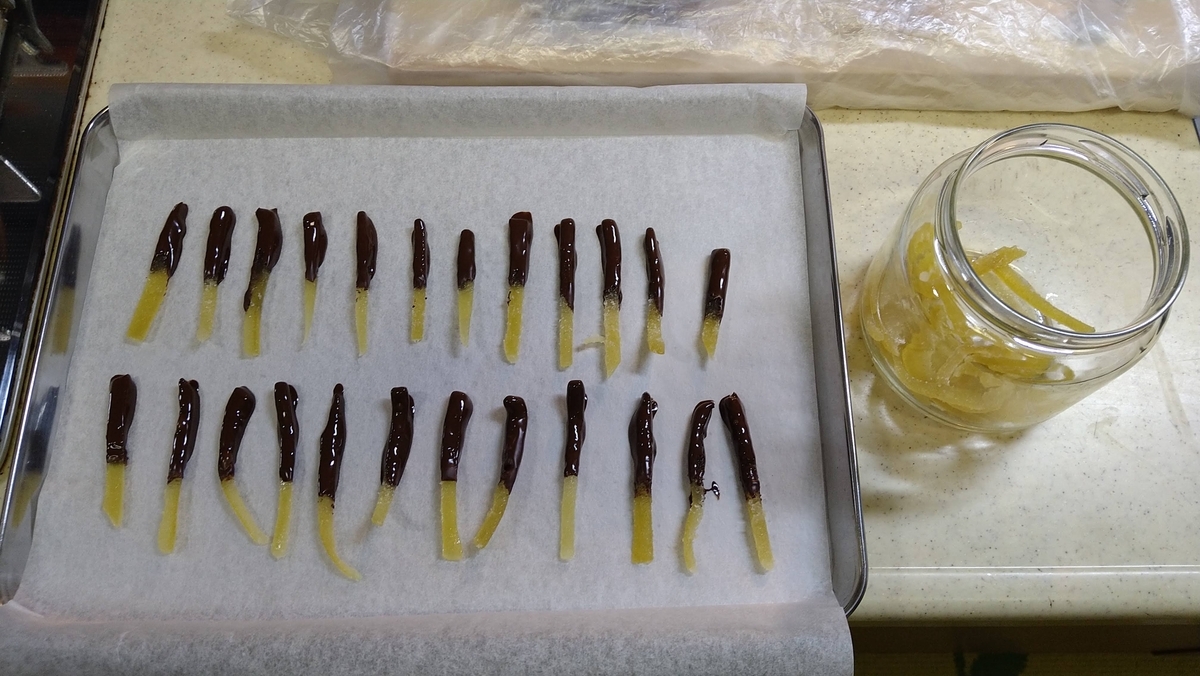
文旦ピールをひとつずつつまんで、溶けたチョコレートにつけて、表面をチョコレートでコーティングする。パッドにクッキングシートを敷いて、チョコレートがついたピールを並べる。

冷蔵庫で冷やしてチョコレートを固めて出来上がり。ほろ苦いピールと、砂糖の甘さと、チョコレートの味わいが一体化して美味しい。

ピザを生地から作る

ピザを食べたいが、世の中のお店で食べられるピザはナポリ風のふっくらしたものが多く、ローマ風やミラノ風のぱりぱりしたものは少ない。また、一枚のボリュームが大きすぎる。焼き立てのぱりぱりのピザをちょっとだけ食べたい。というわけで、自分で生地から作ってみることにした。

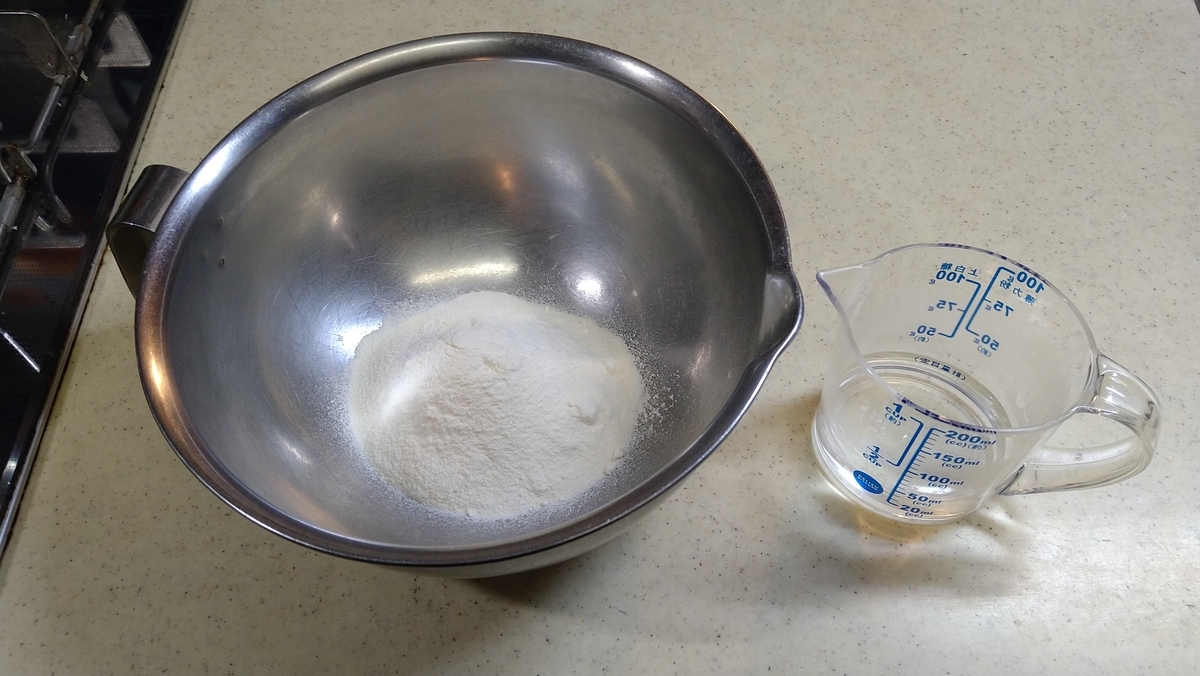
ピザの生地のレシピを調べると、材料は小麦粉と塩とドライイースト、水といったところだが、今回はぱりぱりにしたいので、敢えてドライイーストを使わず、小麦粉と塩と水だけで作ることにした。小麦粉の分量は80g程度にすることにして、水は小麦粉の半分の40cc、塩はひとつまみぐらいでよさそうだ。

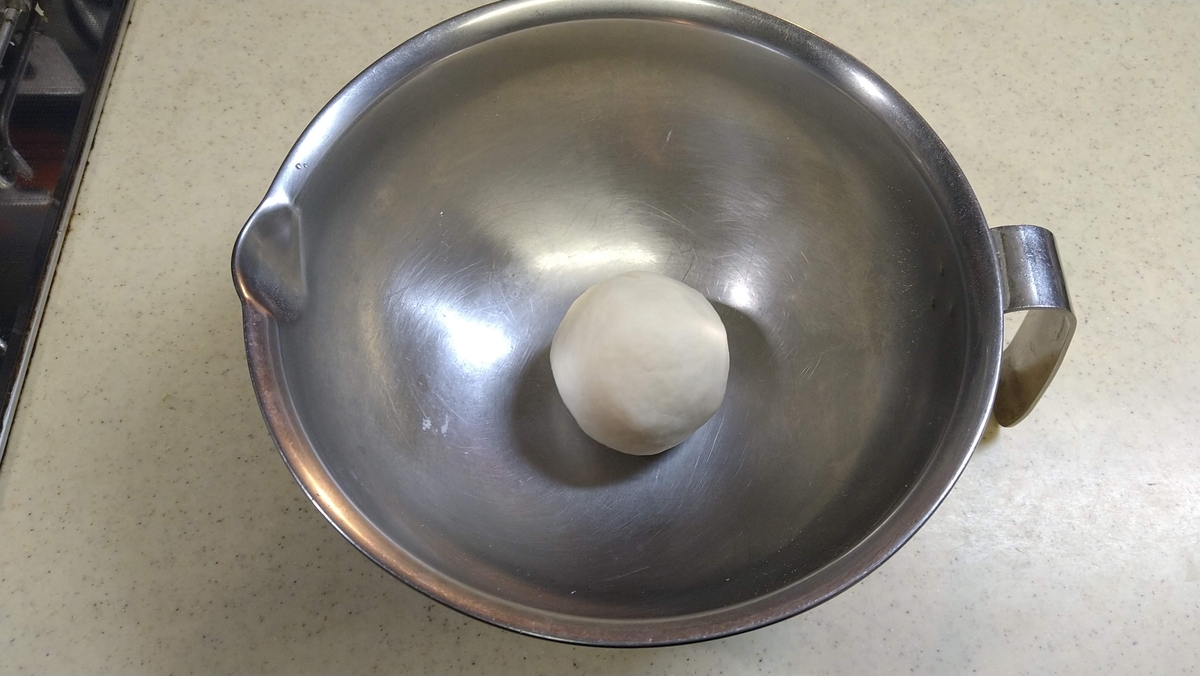
小麦粉と塩をボールに入れ、真ん中にくぼみを作って、そこに水を少し加えては混ぜを何度も繰り返して、少しずつ小麦粉をまとめていく。水を全部加え終わるか、小麦粉がまとまってきたところで全体を手に取って、球状に握ってまとめる。まとまったら、またボールの中で平らに押しつぶし、再度まるめ、という風に繰り返しながら、全体を均等になるようにまとめる。

生地がまとまったら、ラップでくるんでしばらく冷蔵庫で寝かせる。待っている間に、ピザに載せる具を用意する。

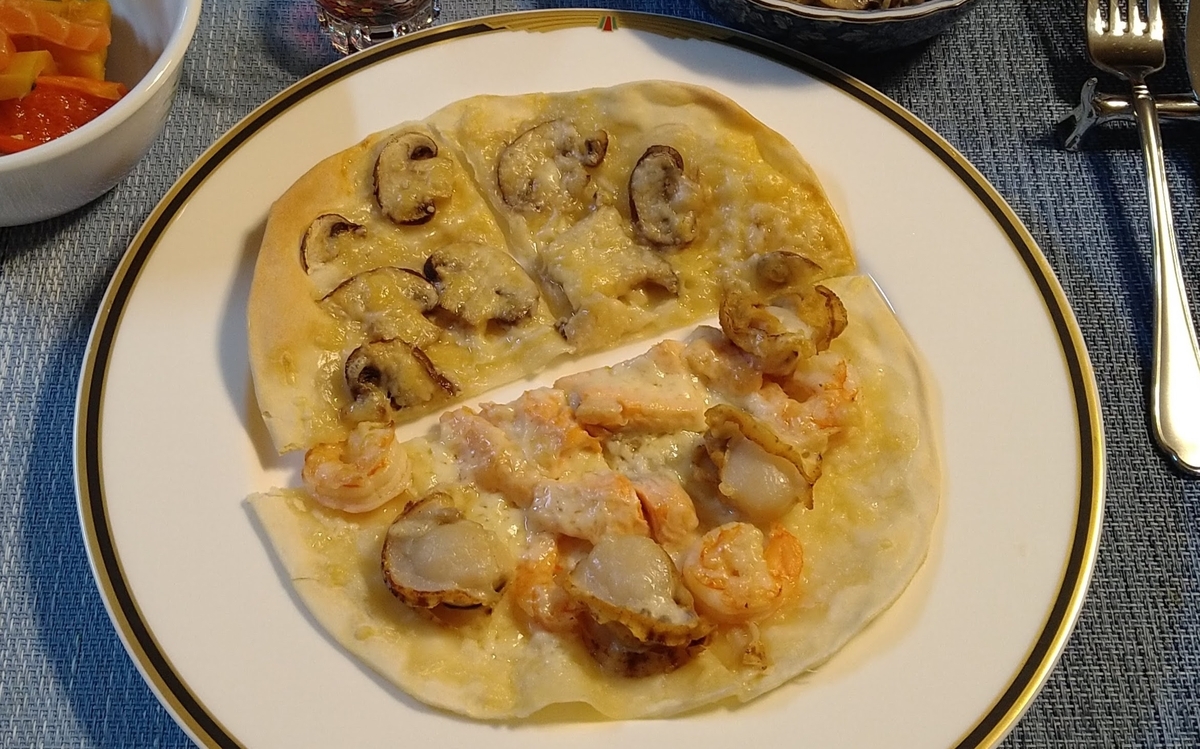
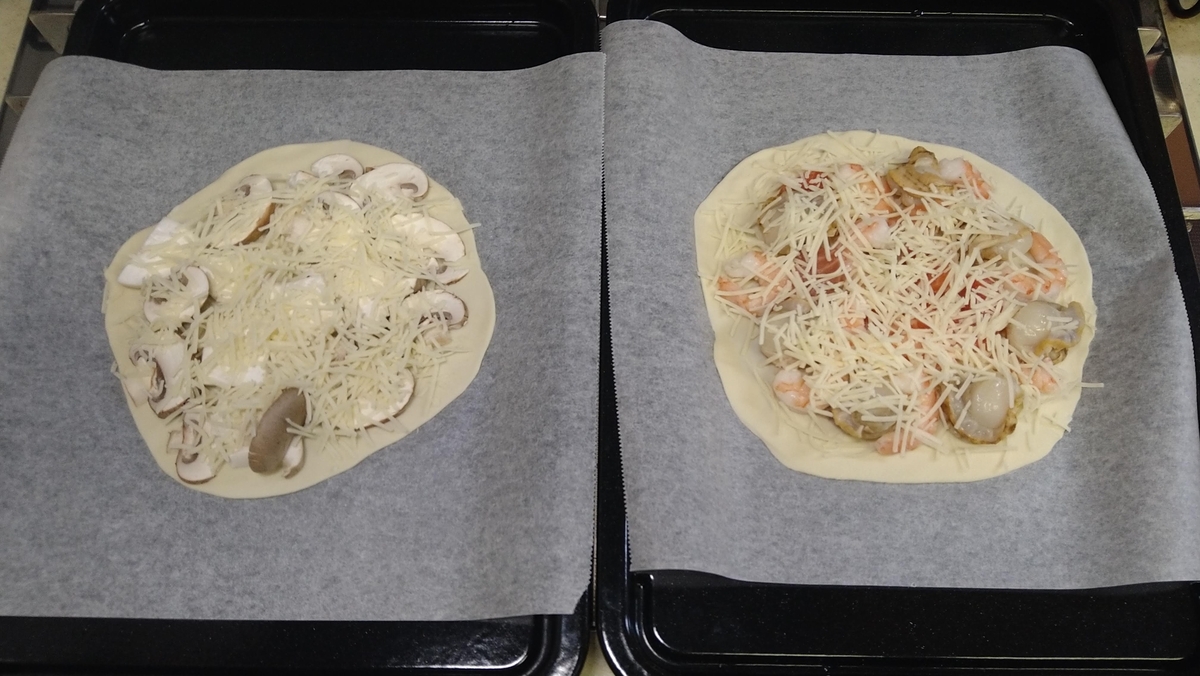
今日はホタテ、車海老、スモークサーモンで魚介系のチーズピザ、マッシュルームとエリンギでキノコのチーズピザを作る。材料は食べやすいサイズに切っておく。同時にオーブンの予熱を始める。

ピザ用のチーズは、ナチュラルチーズのものを選んだ。少量のピザだと大体チーズが余る。ナチュラルチーズなら余っても生でサラダにかけるなどして消費できる。プロセスチーズのものだと加熱用となっていて生では食べられない。結局ピザかピザトーストのようなものを作るしかないので、消費しづらい。

具が用意できたら、生地を取り出して一枚分、ここでは半分に分け、軽く丸めて麺棒で伸ばしていく。ぱりぱりピザの場合、厚さが3mm以下になるように、均等に伸ばしていく。

生地を薄く延ばせたら、クッキングシートの上に置き、具をならべ、チーズをかけて、オーブンの鉄板の上に置く。

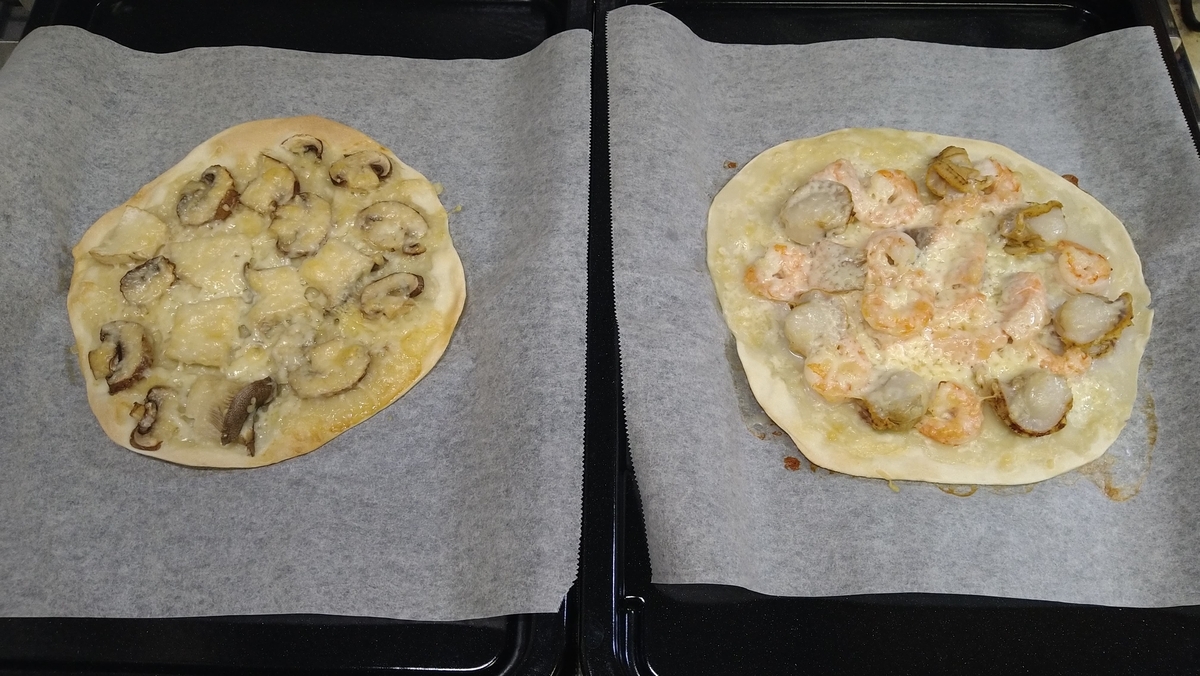
オーブンの予熱ができたら早速焼き始める。15分ぐらいで出来上がり。温かいうちに食べよう。


暗殺者風パスタ

家人のリクエストで、暗殺者のパスタを作ってみた。何年か前に料理系のYouTubeでよく取り上げられていて、流行っているということだったが、自分ではお店で食べたことも、作ってみたこともなかった。改めて、何人かのYouTuberの動画で作り方をおさらいしてみて、ファビオさんのレシピに近い方法で作ってみた。

いつもラタトゥイユを作る時にトマト缶をつかっているのだが、トマト缶だとちょっと薄いのと、400gだと量が多いので、お店で適当なものを探した結果、200gのうらごしトマトのパックがあったので、それを使うことにした。

レシピでは、トマトペースト18gに水250mlでトマト水を作るとなっていたが、うらごしトマトだと塩分が足りないと思われるので塩をふたつまみほど入れておく。

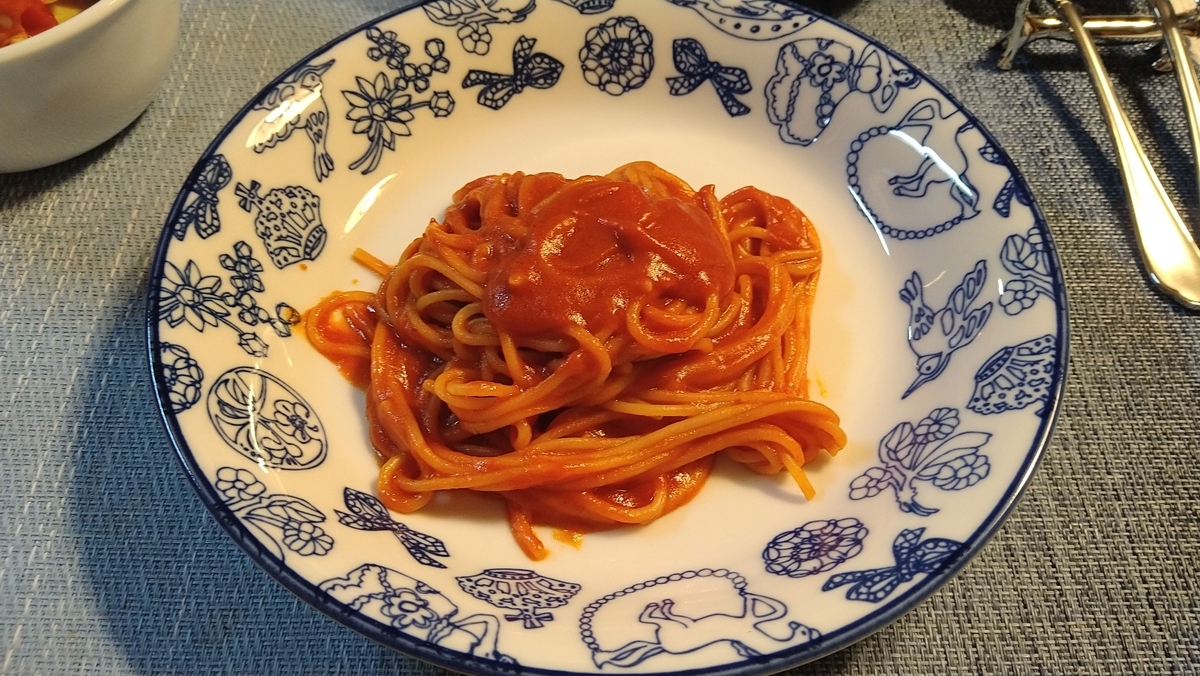
フライパンにオリーブオイル、にんにく、唐辛子を入れて、軽く加熱し、弱火にしてうらごしトマトを入れる。うらごしトマトが煮立ってきたらスパゲティを入れる、スパゲティはフライパンに収まらないので、煮立ったトマトをスプーンですくって麺にかける。何度かかけているとだんだん麺が柔らかくなってフライパンに収まるようになる。

麺がフライパンに収まったら、弱火で3分ほど加熱する。水分がなくなってきて、裏側が少し焦げた感じになったところでひっくり返して、さらに3分加熱する。

両側が少し焦げた感じになったら、トマト水を加えて加熱して水分を飛ばす工程を繰り返す。トマト水を使い切るぐらいで麺も火が通る。

初めて作ったにしては、なかなか味わい濃い味で、家人にも評判が良かったが、前半の面におこげを作る工程で、少し火力が弱く、十分なおこげが作れなかったようだ。もう一度作る機会があったら、もう少し火力を強くしてみよう。

ThinkPad T490sの再利用

ThinkPad T14sへの移行が無事に終わったところで、Windows 11 24H2への移行対象としての条件を満たさないPCに、24H2を導入する方法があることを知った。手元のT490sには24H2への移行ができない*1こと以外に、バッテリーの故障とキーボードの不調という問題があったが、24H2が動くなら予備機として使える可能性がある。そこでまず24H2を導入してみて、動いたらバッテリーとキーボードの修理を検討することにした。

24H2の前提条件を満たさないPCに24H2を導入する方法としては、以下の記事で紹介されている複数の方法のうち、Rufusを使う方法を試してみた。

pc.asobu.co.jp

結論から言うと、T490sへの24H2の導入はあっさり成功し、まったく問題なく動いている。面白くなっていろいろやってみたので記録のために書いておく。

  • まず、導入時に24H2の導入先のパーティションを指定するのだが、自動的にその区画を二つに分けて24H2用パーティションと回復パーティションを作成してしまう。つまりもともと回復パーティションがある場合は、回復パーティションが二つできてしまうので、24H2の導入前に回復パーティションを削除しておく方がよいだろう。
  • Rufusを使う方法では32GBのUSB driveに24H2の導入メディアを作成するが、これを使って複数のPCに24H2を導入できる。T490sの他に、ThinkPad X1 Yoga gen1にも導入して成功した。ただ、X1 Yoga gen1はLenovo提供のツールに依存する部分が大きいが、LenoveのツールはWindows 11をサポートしない。つまりWindows 11を導入してもYogaらしい使い方、つまりキーボードを折り返した状態でタブレットモードで使うことはできない。単なるWindowsノートPCとして使うなら問題ない。
  • Rufus自体はUEFIBIOSに対応しているが、上記記事で紹介されている方法に従って実施すると、UEFIをサポートしないThinkPadには導入できなかった。試したのはT530だけなので、BIOSの問題ではないのかもしれない。

T490sで24H2が動くことが分かったので、バッテリーとキーボードの修理に取り組むことにした。Lenovoから直接部品を買うことはできないので、ネットで部品を探してみると、まずバッテリーが見つかった。バッテリーは比較的交換しやすいので、早速入手して交換し、問題が解決した。キーボードも見つかったが、出荷まで時間がかかるということで、気長に待つことにする。その間に、キーボードの交換手順をおさらいしておこう。最近のThinkPadはキーボードの交換のために、ほぼすべての部品を外して付け直す必要があり、キーボードの取り外しのために大量のねじを外して付け直す必要がある。

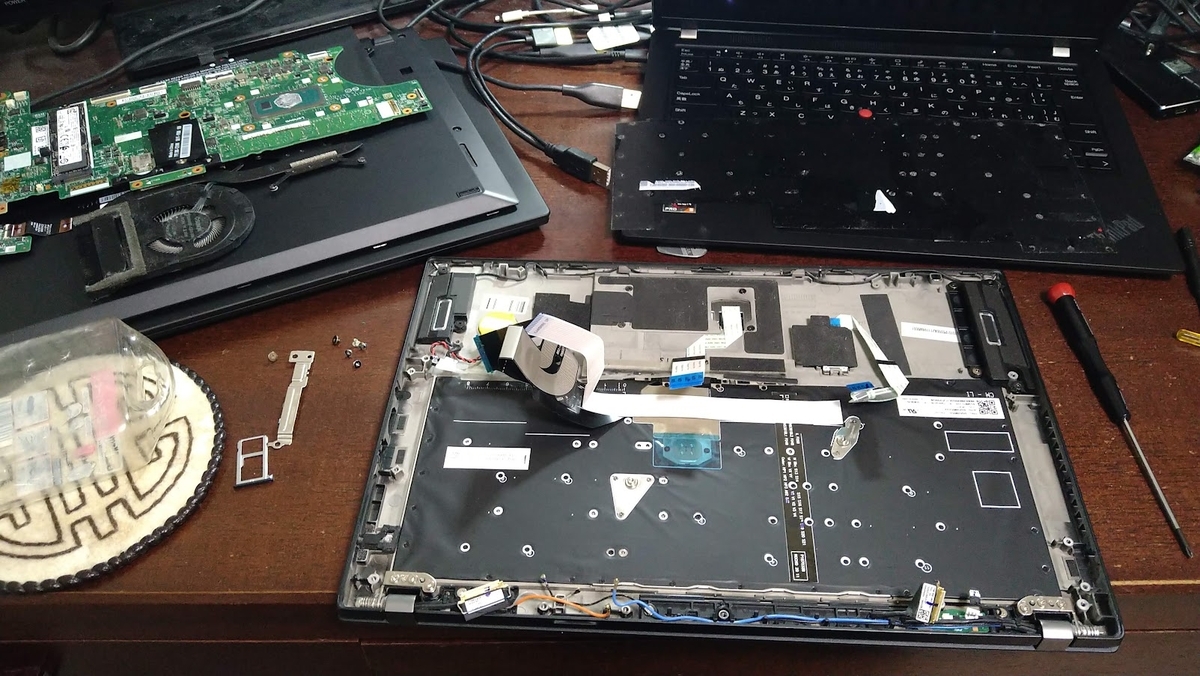
そうこうするうちにやっとキーボードが到着したので、早速交換作業に入る。手順はYouTubeで予習しておいたので問題なく進んだ。裏ブタを外し、バッテリーをはずし、スピーカーユニットを外し、USBコネクタ基盤を外し、各ケーブルを外し、SIMカードスロットを抜いて、マザーボードを外し、シールを剥がしてキーボードが現れた。

そこで初めてキーボードを固定している無数の微小ねじと対面する。直径1mm、長さ1mmの、ゴマ粒程度の大きさのねじが70本以上ある。まずうまくかみ合うドライバーを探す必要がある。手持ちのドライバーをいくつか試してひとつがなんとか嚙み合った。まずひとつ外すが、外したねじを指先でつまんで安全な場所に置く作業自体がとても大変だ。実際二度ほど作業中に筐体の中に落として見失いかけた。途中で無くなりかける気力を絞り出してなんとか全部外し終えた。マウスボタンの裏にあるねじを2本外してやっとキーボードをベゼルから取り外すことができた。

交換部品の取り付け作業は、取り外した手順の逆に進めれば良いだけなのだが、ゴマ粒程度のねじをうまくねじ穴に入れるのが難しい。ドライバーの先に磁力でくっつけて誘導するのだが、ちょっとした拍子に外れて転がってしまう。取り外しの倍以上の時間をかけて何とか全部取り付けた。

残る部品も慎重に取り付けて、裏蓋を閉じ、いよいよ電源を入れてみる。作業工程でリチウム電池も外しているので、システム時計がリセットされていて、一度セットアップメニューに入って時計を合わせる必要がある。再起動すると難なく起動して、キーボードのバックライトも光り、Windowsが起動した。

ところが操作してみると、Touch Padは動くが、Track Pointが動かない。私はTouch Padをdisableすることはあっても、Track Pointを使わないことはないので、これは許容できない。また、作業中にうっかり一部のケーブルを痛めたらしく、右側のスピーカーから音が出ない。うーん。

仕方ないので、キーボードとスピーカーの部品を買って、再度交換作業をすることにした。国内の業者にはこうした部品を扱っているところはほとんどないので、eBayで探してみる。eBayでは以前もX1 Yogaのベゼルを買ったことがある。割とすぐに妥当な価格で部品を見つけ、注文してまたしばらく待つことにした。

2週間程度で部品が届き、早速交換した。またあの70個のゴマ粒との戦いが待っていたわけだが、二回目で慣れていたのか、前回よりは順調に作業が進んだ。

電源を入れ、時計を合わせて、再起動するとWindowsの起動音がステレオで奇麗に鳴り、この時点でスピーカーの問題が解消したことがわかる。ログインするためにTrack Pointを操作するとちゃんと動き、Track Pointにも問題ないことが分かった。一応全部のキーを押してみて、動作に問題がないことを確認した。

二度目の部品交換では、大きな問題はなかったが、小さな問題がふたつあった。ひとつは左側スピーカーユニットのねじ止め用の穴に本来入っているべきゴム製のブーツが一つ足りず、ねじが締まらなかった。交換前の部品から取り外して流用することで解決した。ふたつめはTrack Pointのマウスボタンが何故かシルバーだった。多分、シルバーのThinkPad用の部品だったのだろう。動作には問題ないが色が合わないので、これもオリジナルの部品から部品を流用することで解決した。

というわけで、バッテリーとキーボードに加えて、当初の予定になかったスピーカーを交換することで、何とかT490sは復活した。主力はすでにT14sに移行したが、いざという時の予備機としても十分通用するし、これから活用方法を考えることにする。


*1:これには誤解があったようだ。T490sはハードウェアとしてはWindows 24H2に対応できるが、ハードディスクの残り容量が足りなかったらしい。

ThinkPad T14sへの移行

前回ThinkPad T490sに移行してから5年7ヶ月が過ぎ、またパソコンの更新時期がやってきた。T490sは半年ほど前からキーボードの一部が不調で、コロンや上向き矢印キーが反応しなくなっていた。また、バッテリーが全くもたなくなっていた。さらには、Windows 24H2に対応出来ないらしく、今後updateが提供されないという警告が来た。*1

tom-leo-zero.hatenablog.com

やむを得ず新たなパソコンを購入して移行することにして、現行機種から後継機としてT14sを選択した。納期と価格、在庫の都合で今回はAMDプロセッサ (Ryzen 5 PRO)搭載のものを選んだ。メモリは16GB、SSDは256GBを選んでおき、後でSSDは市販パーツで換装することにした。

今回、換装用のSSDは、HPのFX700 4TBだ。4TBで4万円を割っていた。この5年7ヶ月でSSDのTB単価は33%も下がり、容量は倍になっている。そのうちバックアップ用の外付けドライブもSSDが当たり前の時代が来るかもしれない。

T490sへの移行時と同様、換装用のSSDをケースに入れてUSBで接続し、Acronis True Imageで内蔵SSDのイメージをコピーすることにした。一旦動作確認のためにWindowsを起動しかけたが、今回はWindowsの初期設定前にコピーしようと思って、途中で電源を切った。しかし、これが悪かった。コピーを始めようとしたところ、Windows区画を壊してしまったらしく、コピーの際にパーティションサイズの変更ができない。あきらめてWindowsを起動しようとするも、初期設定画面が出ず、通常のログイン画面が出てしまって、パスワードもわからずログインも出来ない。仕方ないので、回復パーティションから復旧し、Windowsを起動して初期設定を終えた。

改めてAcronis True Imageで内蔵SSDを換装用SSDにコピーした。今度は問題なくWindows区画のサイズを変更できた。コピー後、T14sの裏ブタを開けて、SSDを換装し、Windowsを起動して無事に4TBのドライブとして認識されていることを確認した。

前回同様、T490sで使っていたアプリケーションをT14sに導入していく。5年7ヶ月の間に、ソフトウェアの導入方法も多くのものがダウンロード方式に代わっていて、物理メディアを必要としたのは巡音ルカだけだった。巡音ルカもいまはダウンロード版を販売しているので、やろうと思えば物理メディアなしでもインストールできるが、別に内容が変わっているわけではないので、改めて買うほどのことでもない。

Cygwinを導入したところで、気になることが出てきた。ユーザー名が変な文字列になっているのだ。Cygwinのユーザー名はWindowsのローカルユーザー名になるのだが、そもそも初期設定の段階でローカルユーザー名を指定する場面がなかった。今回からWindows 11 24H2になったわけだが、初期設定の段階からMicrosoftアカウントを使って設定することが前提のような流れになっていたのだ。つまり、初期設定時に指定したMicrosoftアカウントのメールアドレスの先頭から何文字かを使って勝手にローカルユーザー名を設定したらしい。うーん、これはちょっと。

一旦設定されてしまったローカルユーザー名を後から変えることもできなくはないのだが、ローカルユーザー名を変えても、C:\users以下のディレクトリ名は変わらない。今後何年か、気に入らないディレクトリ名を見ながら過ごすのもしゃくに障る。

仕方ないので、一旦ログイン方法をローカルユーザーに変更し、追加でローカルユーザーを管理者として正しい名前で作成し、正しい名前のローカルユーザーの方にMicrosoftアカウントを紐づけて、最初のローカルユーザーを削除することで問題を解決した。この段階ではほとんどなかったが、最初のローカルユーザーに設定された内容は、改めて設定しなおした。

Windows 11 24H2でも、初期設定の最初の段階で案内されるネットワーク接続を後回しにして設定を進めると、ローカルユーザー名を指定して、Microsoftアカウントを使わずに初期設定を終えることができる。その場合、大半のアプリケーションが保留となるが、ネットワーク接続を行った段階で解除されるので問題ない。と思っていたが、後日更新のかかった版で試したらネットワーク接続を後回しにすることができなかった。調べてみると、以下の方法で回避できることがわかった。

Windows 11 Home/ProをMicrosoftアカウントではなくローカルアカウントで設定する裏技:Tech TIPS - @IT

リンク先の記事で紹介されている方法は、後のupdateで使えなくなったらしい。ただし、BypassNRO.cmdで実行していたレジストリの変更と再起動を手作業で実行すればよい、という情報もあった。


セットアップ時にShift+F10を押してコマンドプロンプトに抜け、以下のコマンドを実行する。

reg add HKLM\SOFTWARE\Microsoft\Windows\CurrentVersion\OOBE /v BypassNRO /t REG_DWORD /d 1 /f

その後、以下のコマンドで再起動する。

shutdown /r /t 0

T490sからT14sへのデータ移行は、Acronis True Imageを使ったバックアップからの部分リストアで行った。T490sを使っている間、万が一のSSD故障に備えて、Acronis True Imageで外付けHDDにシステム丸ごとのバックアップを取っていたのだ。Acronis True Imageフルバックアップを一度とると、しばらくは差分バックアップで済むし、リストアする際もシステムまるごとのリストアのほか、部分的なリストアもできるので、移行の際にも役に立つ。他の方法に比べてリストア速度も速いし、移行後に以前のパソコンを長期間そのまま取っておく必要もない。

T14sでもAcronis True Imageでバックアップを取ることにしたが、内蔵ドライブが4TBになったので、バックアップドライブも大きなものを用意する必要がある。本当は8TBぐらい欲しいところだが、現状では3.5inchモデルになってしまい、電源が必要になる。できれば電源不要の2.5inchモデルにしたい。仕方ないので、Western DigitalのWD Elements Portable 6TBを使うことにした。これで2世代のフルバックアップが取れている間に、ポータブルの8TBの外付けドライブが出てくることを期待したい。

T14sはT490sとよく似た印象で、使っていて違和感もなく、とても気に入っている。T490sであったような右側が熱くなることもない。もっともこれはプロセッサがIntelからAMDに変わったことによる変化かもしれない。

プロセッサがIntelからAMDに変わったことによる問題は、ほとんどなかったが、唯一ffmpegGPUアクセラレーションを行う際の指定方法が変わった。以前のIntel Core i7では以下のようにしていた。

ffmpeg -hwaccel qsv -c:v h264_qsv -i input.mp4 -c:v h264_qsv output.mp4


AMD Ryzen 5 Proでは以下のように指定している。


ffmpeg -i input.mp4 -c:v h264_amf output.mp4


これだとデコードはCPUで行い、エンコードのみGPUを使うことになる。-hwaccel dxva2を指定すると、Ryzen 5 Proをエンコードでも使えるようだが、実際にやってみるとCPUでデコードした方が速かった。


*1:これには誤解があったようだ。T490sはハードウェアとしてはWindows 24H2に対応できるが、ハードディスクの残り容量が不足していたらしい。

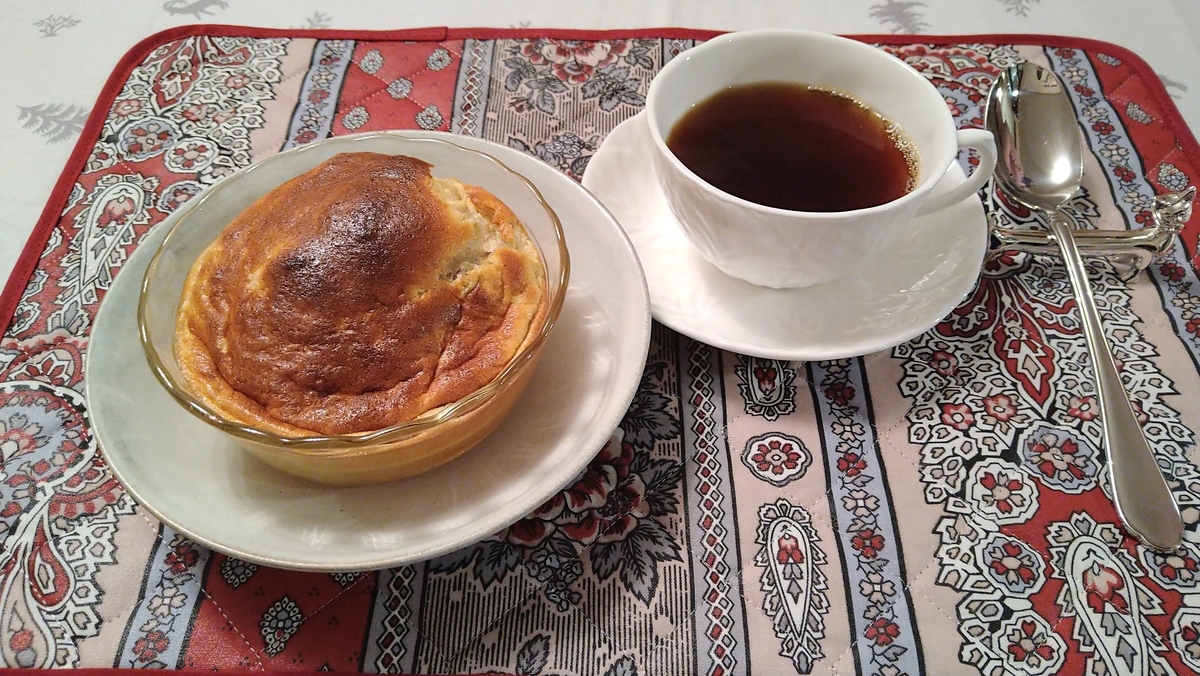
バナナスフレ

以前から気になっていたウエストの青山ガーデンに行ってみた。サンドイッチやボルシチを平らげた後、ケーキとコーヒーを頂いた。そのあと、お隣のテーブルでスフレを食べている様子をみて食べたくなり、注文しようとしたが、既にスフレの注文受付時間を過ぎているので、受けられないという。また次回注文することにした。

家に帰ってからいろいろと調べてみると、スフレとは卵と砂糖で作るお菓子ということがわかった。そう言えば以前、卵とバナナで似たようなものを作ったことがあったことを思い出した。以前作った時は、メレンゲにバナナスライスを載せてレンジで加熱して作ったり、バナナピューレを合わせてフライパンで焼いたりしていた。今回は、トースターを使って作ってみることにした。

  1. バナナを1本皮をむいて、ボールに入れ、フォークで身をつぶし、ピューレ状にする。そこへ、卵黄を二つ分加えてよく混ぜ合わせる。
  2. 卵白二つ分を別のボールに入れて泡立ててメレンゲにする。
  3. メレンゲの1/3をバナナピューレのボールに入れてよく混ぜる。さらに1/3を加えてさっくり混ぜる。こんどはバナナピューレとメレンゲを混ぜたものをメレンゲのボールに入れて、さっくりと混ぜる。
  4. 生地が出来たら耐熱容器に入れて、トースターに入れ、まず180度で5分焼き、140度に温度を下げて10分焼いて出来上がり。

バナナと卵だけなので、甘さは控えめだが、甘い香りが広がり、ふんわり柔らかな食感と共に、ゆったりとした雰囲気を楽しめる。